

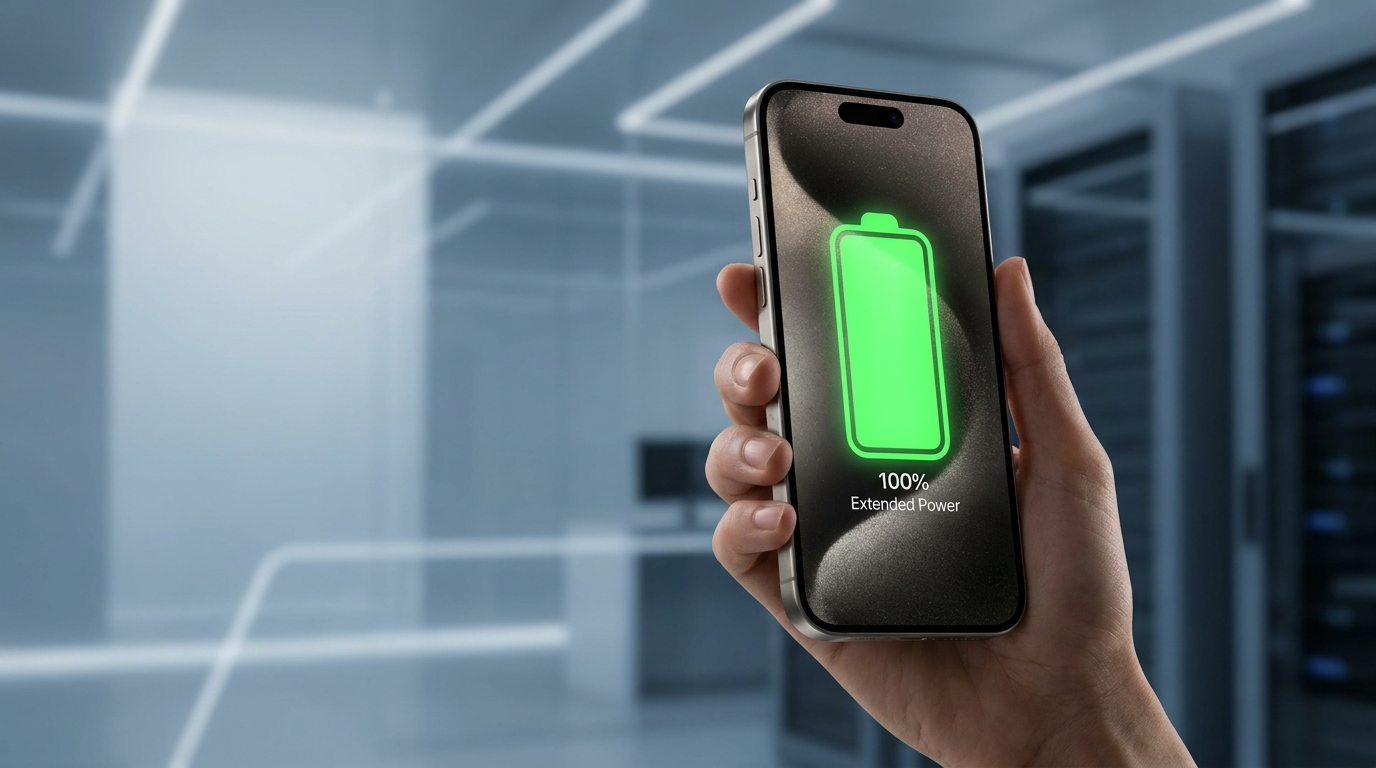
Imagina esto: estás en medio de una llamada importante con tu familia en México, o intentando usar Google Maps para encontrar ese restaurante de tacos auténtico que te recomendaron en East Los Angeles, y de repente, la pantalla se pone en negro. ¡Tu iPhone acaba de morir! Peor aún, te queda una hora para terminar tu turno en el trabajo o para llegar a casa, y necesitas ese teléfono para todo, desde revisar el saldo de tu cuenta hasta mandar un mensaje rápido para avisar que vas en camino. Es una escena frustrante, ¿verdad? Para nosotros, los latinos en EE. UU., el teléfono es mucho más que un gadget; es nuestra conexión con la familia, nuestra herramienta para navegar en un nuevo país, nuestra oficina móvil y, muchas veces, el banco en nuestro bolsillo. Perder esa conexión por una batería muerta no es una opción.
Y aquí viene el shock: la mayoría de las veces, no es tu batería la que está “vieja” o “mala”. No. En el 90% de los casos, es la configuración de tu propio iPhone la que está devorando la energía sin piedad. Sí, así como lo escuchas. Estamos dejando que nuestras apps y ajustes de fábrica se beban la batería como si no hubiera un mañana, y luego culpamos al hardware. Pero te tengo buenas noticias: tienes el control total para cambiar eso. Te voy a mostrar cómo, con unos pocos ajustes simples, puedes extender la vida útil de tu batería por horas, incluso días, sin tener que gastar un centavo en una nueva.
Lo Que Necesitas Saber: El Impacto de tu iPhone en tu Vida
Para nosotros, los hispanos en Estados Unidos, el acceso a la tecnología móvil no es un lujo, es una necesidad fundamental. Nuestro smartphone es la puerta a la información, el trabajo, el entretenimiento y, crucialmente, la conexión con nuestras raíces y seres queridos. Según un estudio de Pew Research Center, el 85% de los adultos hispanos en EE. UU. poseen un smartphone, una cifra comparable a la población general, pero con una dependencia aún mayor: el 39% de los adultos hispanos tienen una “dependencia del smartphone”, lo que significa que a menudo usan solo su teléfono inteligente para acceder a internet. Esto es significativamente más alto que el 18% de los blancos no hispanos.
Piensa en lo que eso significa en tu día a día. Tu iPhone no es solo para redes sociales. Es para las videollamadas con tu mamá en Guadalajara, para traducir un documento importante en la oficina, para encontrar el mejor precio en la tienda de comestibles usando una app, o para manejar tus finanzas digitales. Si la batería de tu teléfono se muere, no solo te quedas sin entretenimiento, te quedas aislado de tu familia, sin capacidad para trabajar o incluso sin poder pagar en algunos lugares si usas Apple Pay. Es una interrupción directa a tu vida personal y profesional, y en un país tan dependiente de la tecnología como Estados Unidos, eso puede ponerte en una situación complicada.
La importancia de tener un teléfono funcional y con batería suficiente se magnifica cuando consideramos el aspecto económico. Comprar un nuevo iPhone o incluso reemplazar una batería puede ser un gasto considerable, especialmente si estás enviando remesas a casa o ahorrando para una casa. Con un costo promedio de $69 a $89 dólares para un reemplazo de batería en un modelo reciente de iPhone sin AppleCare+, ese dinero podría usarse para otras necesidades urgentes. Por eso, exprimir cada ciclo de vida de tu batería actual es no solo una cuestión de conveniencia, sino también una decisión financiera inteligente.
Mi punto aquí es simple: no podemos darnos el lujo de ignorar cómo configuramos nuestros iPhones. Estamos hablando de una herramienta vital que afecta directamente nuestra capacidad para prosperar y mantenernos conectados. Cada truco de optimización que aprendas y apliques no solo te dará más horas de uso, sino que te dará tranquilidad y control sobre una parte esencial de tu vida diaria. No es solo tecnología; es empoderamiento.
Desmitificando el Drenaje de Batería: No Siempre es tu iPhone
Aquí es donde quiero ser súper claro contigo: la mayoría de la gente cree que si su iPhone ya no le dura todo el día, la batería está “vieja” o “dañada”. ¡Error! Sí, con el tiempo, todas las baterías de iones de litio se degradan, es un hecho físico. Pero he visto una y otra vez cómo personas con iPhones de incluso uno o dos años, que supuestamente tienen una “salud de batería” decente, sufren de drenaje extremo. ¿La razón? Sus configuraciones. Tenemos una tendencia a instalar apps sin control, a aceptar permisos sin pensarlo dos veces y a dejar que el sistema operativo haga lo que quiera en segundo plano.
Fíjate, tu iPhone es una máquina increíble, pero también es un pequeño centro de datos que trabaja sin parar, incluso cuando no lo estás usando activamente. Las apps están actualizando contenido, el GPS está rastreando tu ubicación “por si acaso”, la pantalla está brillando más de lo necesario, y un montón de procesos invisibles están consumiendo energía. Y lo peor es que, por default, iOS suele venir con muchas de estas funciones activadas, porque la experiencia de usuario es lo primero. Pero a veces, esa experiencia de usuario ideal se come tu batería viva.
En mi experiencia siguiendo esta industria por años y ayudando a miles de personas a optimizar sus dispositivos, el principal culpable no es el hardware defectuoso sino el software desoptimizado. Es como tener un coche deportivo y quejarse de que gasta mucha gasolina, cuando en realidad lo tienes siempre en primera velocidad y con el aire acondicionado al máximo, ¡y la cajuela llena de ladrillos! Con unos simples ajustes, puedes transformar tu iPhone de un devorador de batería a un verdadero campeón de resistencia, sin tener que ir al Apple Store ni gastar dinero. Se trata de ser consciente y tomar el control.
Esta mentalidad es especialmente importante para nuestra comunidad. En casa, en nuestros países, aprendemos a estirar el chicle, a sacarle el máximo provecho a todo. ¿Por qué no aplicar la misma sabiduría a nuestra tecnología? Antes de pensar en el gasto de un nuevo teléfono o una batería de reemplazo, vamos a ver qué podemos hacer con lo que ya tenemos. Vas a sorprenderte de lo mucho que puedes lograr con un poco de conocimiento y disciplina.
Los Héroes Silenciosos: Ajustes Básicos que Estirarán tu Batería por Horas
Aquí es donde nos ponemos manos a la obra. Estos son los primeros ajustes que cualquier persona con un iPhone debería hacer, especialmente si sientes que tu batería te abandona a mitad del día. Son fáciles, rápidos y marcan una diferencia enorme.
Primero, el “Modo de Bajo Consumo”. Este es tu mejor amigo cuando la batería empieza a flaquear. Ve a **Ajustes > Batería** y actívalo. Verás cómo el icono de la batería se vuelve amarillo. Lo que hace es reducir la actividad en segundo plano, la sincronización de correos, las descargas automáticas y los efectos visuales. Es un salvavidas. Mi recomendación es activarlo siempre que bajes del 30% o incluso cuando sepas que vas a tener un día largo y no tendrás acceso a un cargador. No esperes a que tu iPhone te lo sugiera. ¡Sé proactivo!
Después, y este es un gran devorador de energía, la “Actualización en Segundo Plano”. Ve a **Ajustes > General > Actualización en segundo plano**. Aquí vas a ver una lista de todas tus apps. Por defecto, muchas de ellas están actualizando contenido constantemente, incluso cuando no las estás usando. ¡Es un desperdicio brutal de batería y datos! Desactívala para apps que no necesitan estar siempre al día, como Instagram, TikTok, Facebook, juegos, o cualquier app de compras. Mantén solo las esenciales, como WhatsApp si necesitas recibir mensajes al instante o quizás alguna app de noticias que consultes mucho. Este cambio por sí solo puede darte horas extra.
Ahora hablemos de la pantalla. Es el componente que más energía consume. El brillo automático es útil, pero a veces es demasiado generoso. Ve a **Ajustes > Accesibilidad > Pantalla y tamaño del texto** y desplázate hasta abajo para encontrar “Brillo Automático”. Desactívalo. Ahora, tendrás control total. Baja el brillo manualmente a un nivel cómodo para ti y actívalo solo cuando lo necesites. Complementando esto, activa “True Tone” en **Ajustes > Pantalla y Brillo**. True Tone ajusta el color y la intensidad de la pantalla según la luz ambiental, lo que puede ayudar a reducir la fatiga visual y, en algunos escenarios, optimizar el consumo al no forzar brillos excesivos. Créeme, esta combinación te dará una pantalla amigable para tus ojos y para tu batería.
Por último en esta sección de básicos, la “Ubicación”. ¡Este es un vampiro de energía silencioso! Muchas apps piden acceso a tu ubicación y luego la usan de forma constante en segundo plano. Ve a **Ajustes > Privacidad y seguridad > Localización**. Revisa app por app. Pregúntate: ¿esta app realmente necesita mi ubicación “Siempre”? Para la mayoría de apps de redes sociales o juegos, la respuesta es NO. Cámbiála a “Al usar la app” o “Nunca”. Solo las apps de mapas o ridesharing (Uber, Lyft) realmente necesitan acceso “Siempre” o “Al usar la app” para funcionar correctamente. Para todo lo demás, sé estricto. Imagínate que estás en un nuevo estado como Texas o Florida, usando una app para encontrar una taquería, y de repente tu batería se esfuma porque todas tus apps de compras están rastreando tu ubicación constantemente. ¡No, señor! Toma el control de tu privacidad y de tu batería al mismo tiempo.
Más Allá de lo Básico: Trucos PRO para Exprimir Cada Gota de Energía
Si ya implementaste los ajustes básicos y quieres ir un paso más allá, aquí te traigo trucos que uso yo mismo para asegurar que mi iPhone aguante hasta las últimas. Estas optimizaciones son para usuarios que quieren exprimir hasta la última gota de sus dispositivos y entender cómo funciona el ecosistema de Apple de una forma más profunda. No son complejos, pero sí requieren un poco más de atención.
Empecemos con las notificaciones push. Cada vez que tu iPhone enciende la pantalla para mostrarte una notificación, consume energía. Y si tienes cien apps, tienes cien posibles notificaciones. Ve a **Ajustes > Notificaciones**. Revisa app por app y decide cuáles realmente necesitan avisarte al instante. ¿Necesitas una notificación de cada “me gusta” en Instagram o cada retweet? Probablemente no. Para las apps menos importantes, desactiva los “Alertas” o incluso todas las notificaciones. Puedes seguir revisando la app manualmente cuando quieras. Es un balance entre estar conectado y no permitir que tu teléfono te controle —y se coma tu batería por capricho de cada app.
Otro punto crítico es la actualización de correo electrónico. Muchos tenemos configurado el iPhone para que “extraiga” o “empuje” nuevos correos de forma constante. Ve a **Ajustes > Mail > Cuentas > Obtener datos**. Si lo tienes en “Push”, tu iPhone está siempre conectado a los servidores de correo, buscando novedades. Cámbialo a “Obtener” (Fetch) y establece un intervalo manual, por ejemplo, cada 15 o 30 minutos, o “Manualmente”. Verás una mejora inmediata en la duración de la batería, especialmente si recibes muchos correos. Esto puede ser un cambio enorme para profesionales que manejan múltiples cuentas de correo y que, por ejemplo, tienen que hacer malabares entre el trabajo y la familia. A menos que seas cirujano en una sala de operaciones, no necesitas un correo al instante.
¿Usas muchos widgets? Esos pequeños recuadros en tu pantalla de inicio o en la vista “Hoy” que te muestran información rápida. Son convenientes, pero muchos están constantemente actualizando datos en segundo plano, consumiendo batería. Revisa tus widgets. Si tienes uno del tiempo que actualiza cada minuto o un feed de noticias que no paras de consultar, considera si realmente lo necesitas en ese formato. Puedes eliminarlos simplemente manteniendo presionado un widget y seleccionando “Eliminar widget”. Esto es particularmente útil si tienes widgets de apps pesadas o de redes sociales que ya estás limitando en otros ajustes.
Finalmente, piensa en los “efectos visuales” y “movimiento”. iOS está lleno de animaciones bonitas que hacen que todo se sienta fluido, pero también requieren potencia de procesamiento y, por ende, batería. Ve a **Ajustes > Accesibilidad > Movimiento** y activa “Reducir movimiento”. También puedes activar “Reducir transparencia” en **Ajustes > Accesibilidad > Pantalla y tamaño del texto**. Estos ajustes harán que las animaciones sean más simples y los elementos de la interfaz de usuario menos translúcidos, lo que significa menos trabajo para tu procesador y, sí, menos consumo de batería. No es un cambio drástico en la experiencia, pero sumado a los demás, todo cuenta. Es como apagar las luces que no usas en casa.
Tu Batería es Una Inversión: Cómo Cuidarla a Largo Plazo
Ya hablamos de optimizar el consumo, pero ¿qué hay de la salud general de tu batería a lo largo del tiempo? Una batería bien cuidada te durará más años, lo que se traduce en un ahorro importante al no tener que reemplazar el teléfono tan seguido. Para muchas familias latinas, un iPhone es una inversión significativa, no algo que se cambia cada año. Por eso, cuidar la batería es cuidar tu bolsillo.
El primer paso es monitorear la “Salud de la Batería”. Ve a **Ajustes > Batería > Salud de la Batería y Carga**. Aquí verás un porcentaje que indica la “Capacidad Máxima”. Cuando tu iPhone es nuevo, debería estar al 100%. Con el uso, ese porcentaje bajará. Apple considera que una batería está degradada y necesita reemplazo si su capacidad máxima cae por debajo del 80%. Es una métrica útil para saber cuándo realmente *necesitas* pensar en un reemplazo, pero recuerda, optimizar los ajustes siempre es el primer paso, incluso con una batería al 85%.
Ahora, hablemos de los hábitos de carga. Hay muchos mitos, pero la ciencia es clara: las baterías de iones de litio no les gusta estar ni al 0% ni al 100% por períodos prolongados. El dulce punto es mantenerlas entre el 20% y el 80%. Evita descargas completas y no dejes tu iPhone cargando toda la noche si puedes evitarlo. La función de “Carga Optimizada de la Batería” en **Ajustes > Batería > Salud de la Batería y Carga** ayuda con esto. Aprende de tus patrones de carga para cargar hasta el 80% y solo completar el 100% justo antes de que lo necesites. ¡Actívala!
Otro punto crucial es la temperatura. Las baterías de iPhone son muy sensibles al calor extremo y al frío extremo. Evita dejar tu teléfono expuesto al sol directo en el coche, especialmente si vives en estados calurosos como Arizona, Texas o California. Tampoco lo dejes en el congelador (sí, he escuchado historias). Las temperaturas ideales para el iPhone están entre 0° y 35° C (32° a 95° F). El calor es el peor enemigo de la vida útil de una batería. Si notas que tu iPhone se calienta mucho al cargarlo o usarlo intensivamente, quítale la funda si es muy gruesa, o dale un respiro.
Finalmente, ten cuidado con los cargadores no certificados. Los cargadores MFi (Made For iPhone) están diseñados para ser seguros y eficientes. Los cargadores genéricos baratos pueden no tener las mismas protecciones, lo que podría dañar tu batería a largo plazo o incluso causar sobrecalentamiento. Considerando que la industria global de accesorios para smartphones está valuada en miles de millones de dólares, hay muchos productos de baja calidad en el mercado. Invierte en un buen cargador y cable. Es un pequeño gasto que protege una inversión mucho mayor, tu iPhone.
¿Qué puedes hacer hoy?
No hay excusas. Lo que te acabo de contar no es ciencia de cohetes. Son pasos sencillos que puedes implementar ahora mismo, en este momento, para ver una diferencia real en la batería de tu iPhone. No dejes que la pereza te robe horas de conexión o de productividad.
1. Ataca los “Vampiros” de Batería Más Grandes Ahora Mismo
Toma tu iPhone y ve directamente a **Ajustes > Batería**. Aquí no solo activarás el “Modo de Bajo Consumo” (y úsalo inteligentemente, no esperes al 20%), sino que también revisarás la sección “Actividad por app”. Identifica las apps que más consumen energía y luego ve a **Ajustes > General > Actualización en segundo plano** y desactívalas sin piedad para aquellas que no son críticas. Haz lo mismo con **Ajustes > Privacidad y seguridad > Localización**. Desactiva el acceso “Siempre” para cualquier app que no sea de navegación. Este es el golpe más fuerte que le puedes dar a tu drenaje de batería.
2. Optimiza tu Pantalla y Notificaciones
La pantalla es una devoradora de energía, punto. Primero, desactiva el “Brillo Automático” en **Ajustes > Accesibilidad > Pantalla y tamaño del texto**, y luego ajusta el brillo manualmente al nivel más bajo que te sea cómodo. Activa “True Tone” en **Ajustes > Pantalla y Brillo**. Después, dedica 10 minutos a la auditoría de notificaciones en **Ajustes > Notificaciones**. Sé brutal. ¿Realmente necesitas que ese juego o esa app de noticias te interrumpa cada 5 minutos? Desactiva las notificaciones de aquellas apps que solo te distraen y consumen tu batería por capricho.
3. Establece Hábitos de Carga Inteligentes y Monitorea tu Salud
Empieza hoy a cambiar la forma en que cargas tu iPhone. Evita dejarlo al 0% o al 100% por tiempos prolongados. Intenta mantenerlo entre el 20% y el 80%. Activa la “Carga Optimizada de la Batería” en **Ajustes > Batería > Salud de la Batería y Carga**. Además, hazte el hábito de revisar esa sección una vez al mes. Si tu “Capacidad Máxima” empieza a bajar drásticamente, entonces sí, es momento de considerar un reemplazo, pero solo después de haber aplicado todos estos trucos. Recuerda, este pequeño esfuerzo te ahorra dolores de cabeza y dinero a largo plazo.
Esto no es solo una lista de consejos técnicos; es una filosofía de optimización y control. En nuestra vida como latinos en EE. UU., cada dólar y cada hora de productividad importan. Un iPhone con batería extendida significa más llamadas a casa, más oportunidades de negocio, más facilidad para moverte y vivir tu vida al máximo sin depender constantemente de un enchufe.
No se trata solo de tecnología; se trata de autonomía. Se trata de tomar las riendas de un aspecto crucial de tu vida digital. Tu iPhone es una extensión de ti, de tu trabajo, de tu familia, de tus sueños. No dejes que una batería muerta te frene. Empieza hoy mismo con estos ajustes y siente la diferencia. Comparte este conocimiento con tus compas, con tu familia. Que nadie se quede sin batería cuando más la necesita. ¿Qué otro truco usas para salvar tu batería? ¡Déjame un comentario!
Este artículo es informativo. Para decisiones importantes, consulta siempre con un profesional especializado.